01 개요
02 가상머신 설치 (VMware)
03 Ubuntu 설치
04 Linux 구동
05 putty 설치 (SSH / Telnet 클라이언트)
06 Linux 명령어
-01 cd : 디렉토리 이동을 하는 명령어
-02 ls
-03 pwd : 현재 위치 확인하기
-04 cp : 파일 / 디렉토리 복사하기
01 개요
Linux / Unix는 운영체제이다.
운영체제의 대표적 예제로는 Windows, Mac, Android 등이 있다.
우리가 많이 사용하는 Windows는 GUI (Graphic User Interface)가 잘되어있기 때문에 사용자가 가장 편리하게 사용할 수 있다.
따라서 보급형 PC (노트북, 데스크탑) 등에서 사용하는 빈도가 매우 높은 편이다.
그러나 GUI 사용량이 최대이기 때문에 메모리, CPU 등의 사용량이 많다는 단점이 있다. (자원낭비가 심각한 편)
반면 Linux / Unix의 경우 GUI를 지원하지 않고 텍스트만 출력되는 형태이기 때문에 자원낭비가 최소화되었다는 장점이 있다.
+) Linux : 초기에는 무료였으며 스타트업, 중소기업, 연구실 등에서 사용했으나 보안에 취약하다.
Ubuntu, Fedora, OEL(Oracle Linux), Debian 등이 있으며
PRO 버젼의 경우 유료버젼으로 라이센스 비용이 청구된다.
요즘은 명령어를 사용한 프로그램 동작 제어, GUI를 지원하는 리눅스도 상당수 존재한다.
+) Unix : 완벽한 상업용으로 유료버젼만 존재하나 비용이 매우 비싼 편이고 보안에 강하다.
GUI를 지원하지 않는다.
AIX(IBM), HP-UX(HP), Soralis(SUN -> Oracle) 등이 있다.
Linux / Unix에서 사용하는 언어는 shell이라고 한다.
* 인프라 직군
서버관리자를 지망하는 경우 리눅스마스터 취득을 고려할 수 있다.
네트워크관리자
DBA (DB관리자)
02 가상머신 설치 (VMware)
PC에 설치되어 있는 운영체제에 다른 운영체제를 설치할 수 있도록 해주는 응용 프로그램이다.
대표적으로 VMWare, 버츄얼PC, 버츄얼박스를 사용한다.
https://www.vmware.com/products/desktop-hypervisor/workstation-and-fusion
Fusion and Workstation | VMware
VMware Workstation and VMware Fusion desktop hypervisors are the industry leaders in local virtualization. Learn how VMware’s local virtualization solutions provide an easier way to build, test and deliver any app for any device or cloud.
www.vmware.com
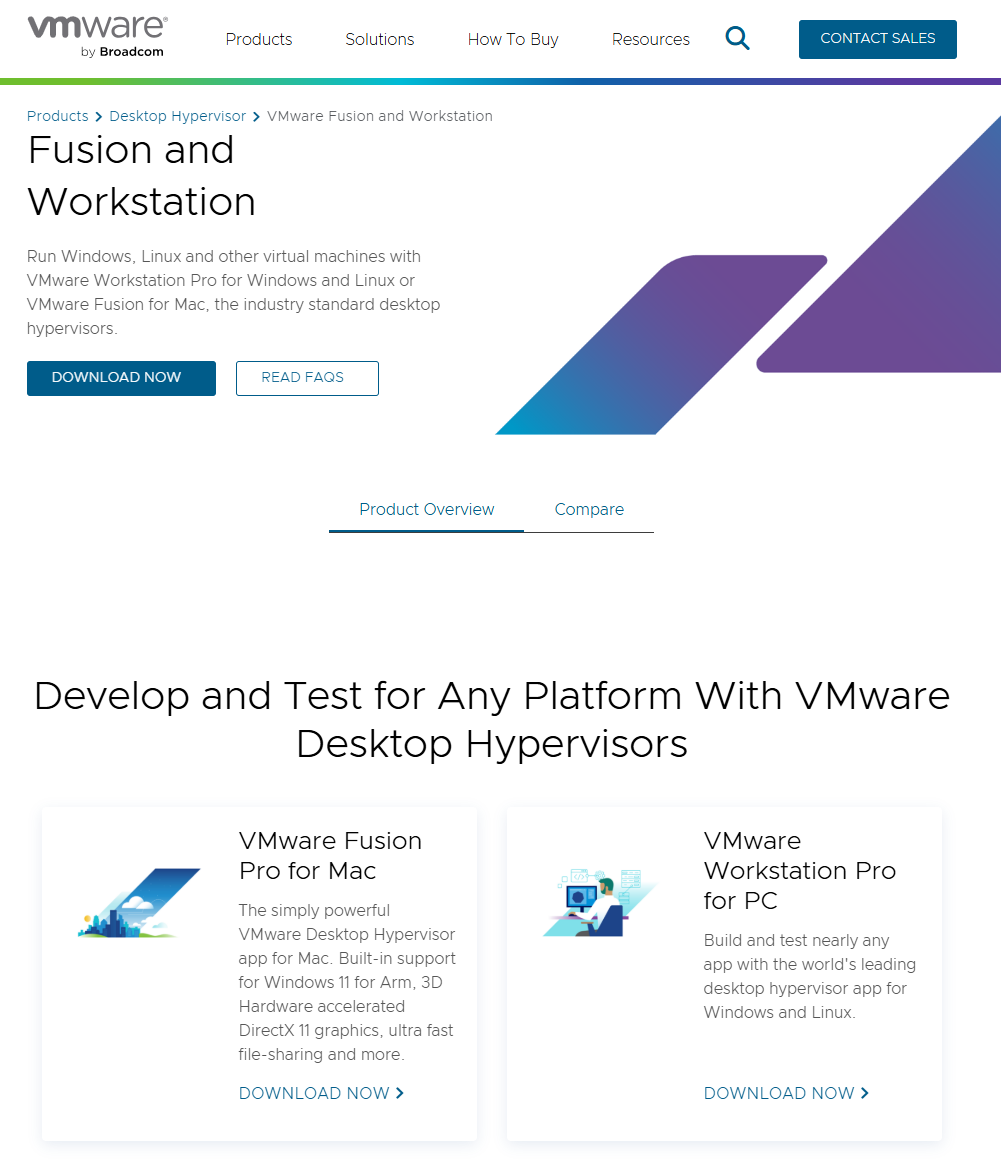
▲ VMware Workstation Pro for PC 를 다운로드한다.
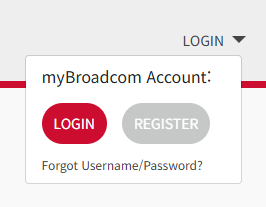
▲ 해당 파일을 다운로드하기 위해서는 가입 및 로그인이 필요한데, 우측 상단의 LOGIN ▼을 누르면 REGISTER 버튼을 통해 가입을 진행할 수 있다. 가입 절차는 매우 간단한 편이나 이메일 인증 등이 필요하다.
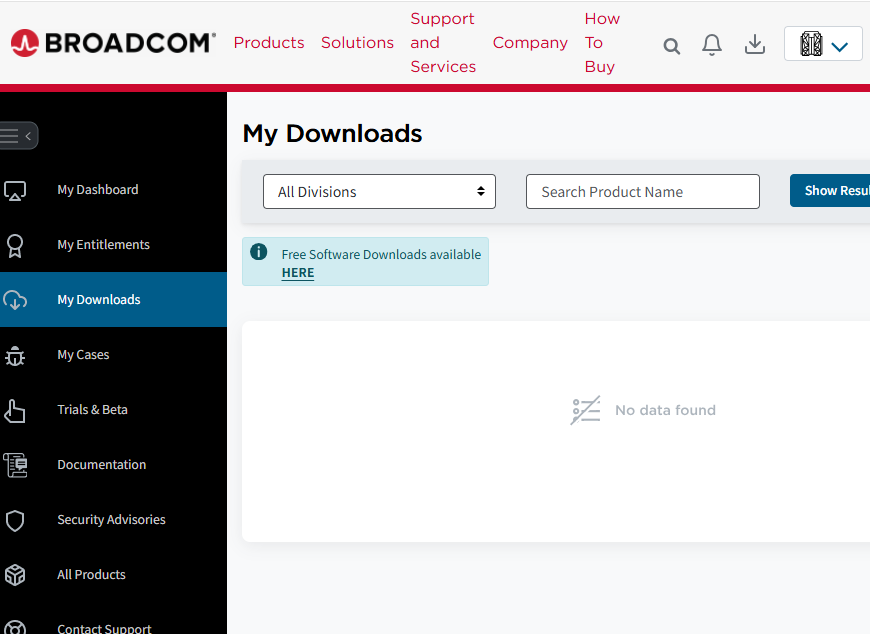
▲ 하늘색 박스 안의 HERE를 클릭한다.
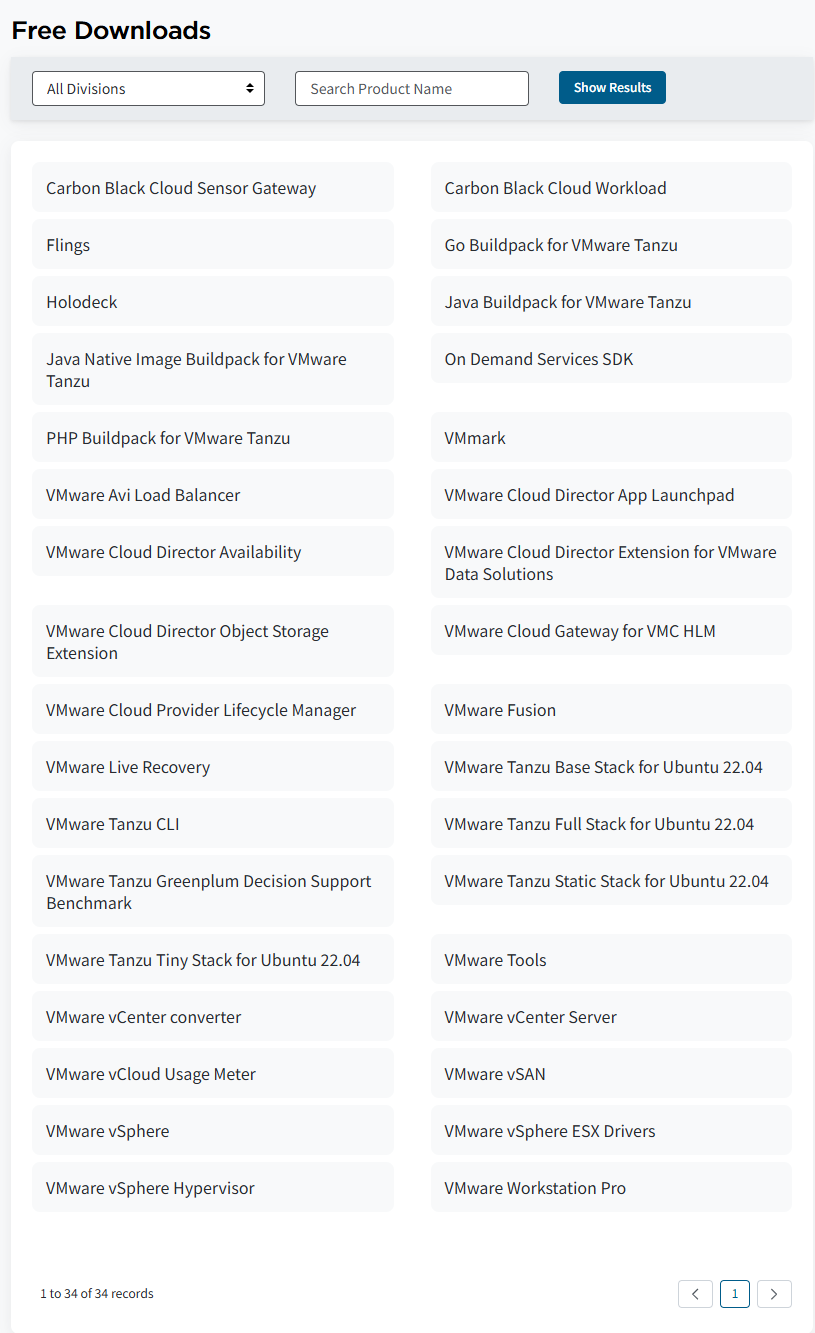
▲ 우리가 사용해야하는 WMware Workstation Pro는 우측 하단에 위치해있다.
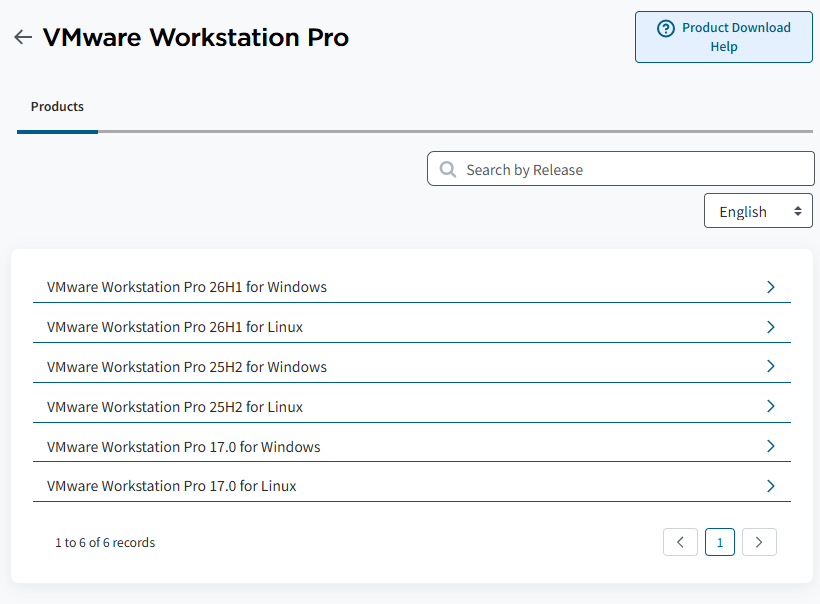
▲ 본 강의에서는 최상단의 WMware Workstation Pro 26H1 for Windows를 설치한다.
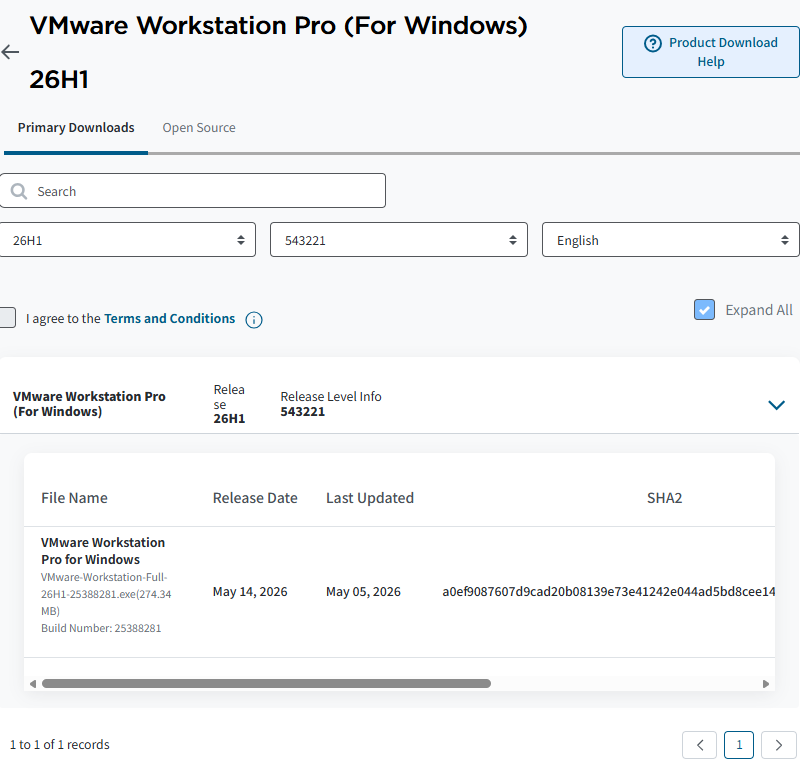
▲ 체크박스가 비활성화 되어있는 경우 파란색 글씨로 작성되어 있는 Terms and Conditions를 클릭하여 약관을 보고 나면 활성화가 된다.
해당 박스에 체크 후 스크롤바를 오른쪽으로 이동하면 구름 모양의 다운로드 버튼이 존재하니 그것을 클릭하면 된다.
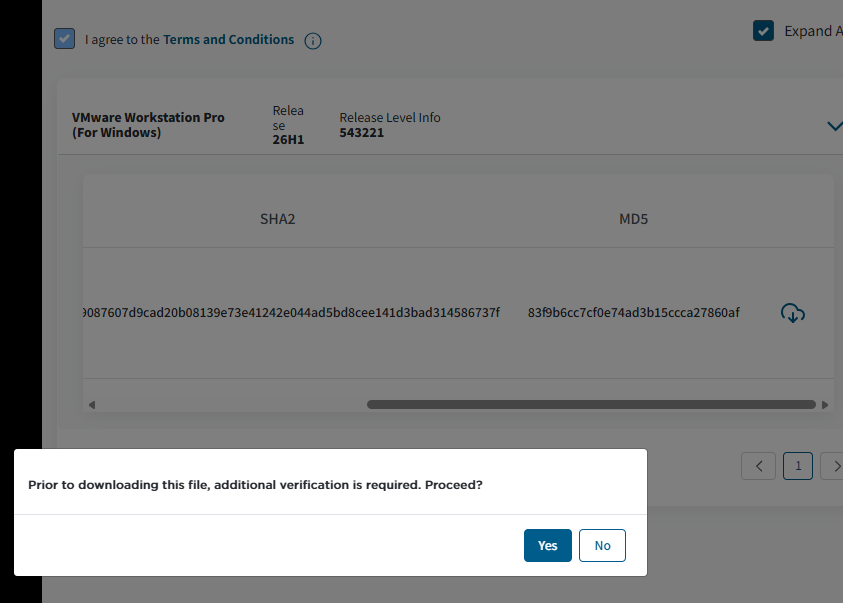
▲ YES를 누르면 간단한 정보를 입력하는 창이 나온다.
적절하게 칸을 채워넣으면 다운로드가 진행된다.

▲ 다운로드가 완료되었음을 확인할 수 있다.
설치파일을 실행하여 설치를 진행하면 되며 설치과정 자체에 특이점은 크게 없는 편이다.
03 Ubuntu 설치
Download Ubuntu Desktop | Ubuntu
Download Ubuntu Desktop | Ubuntu
Ubuntu is an open source software operating system that runs from the desktop, to the cloud, to all your internet connected things.
ubuntu.com
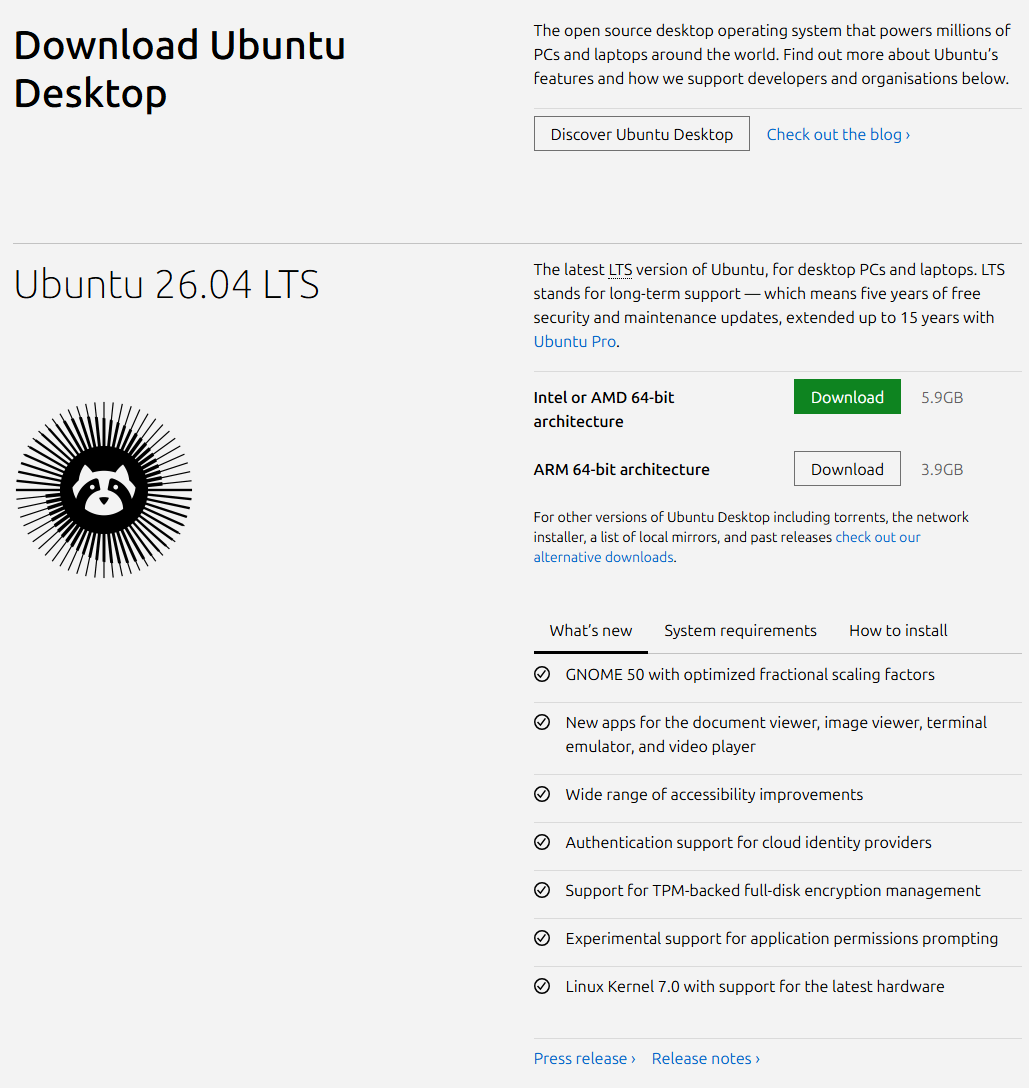
▲ 본 강의에서는 Ubuntu Desktop 26.04 LTS_Intel or AMD 64-bit architecture를 설치한다.
초록색 버튼을 클릭하면 다운로드가 시작된다. (6.1GB)
04 Linux 구동
▲VMware Workstation Pro 아이콘이 생성되었다. 해당 아이콘을 클릭해 실행한다.
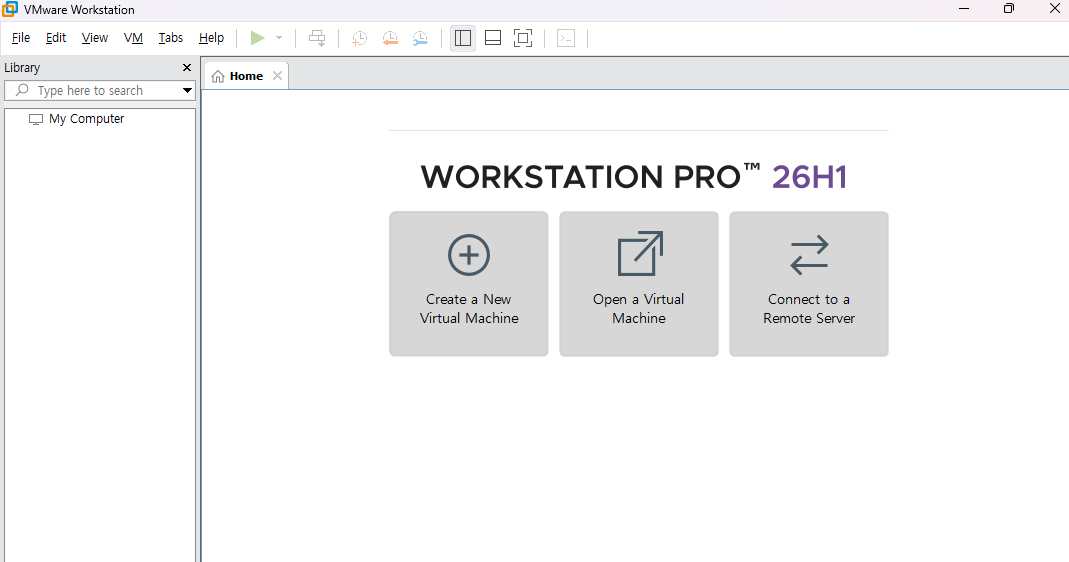
▲ OS를 두 개 가동하기 위해 가상머신을 1개 생성해야 한다. 이를 게스트OS라고 한다. (Host OS - Guest OS)
Host OS는 Windows, 혇
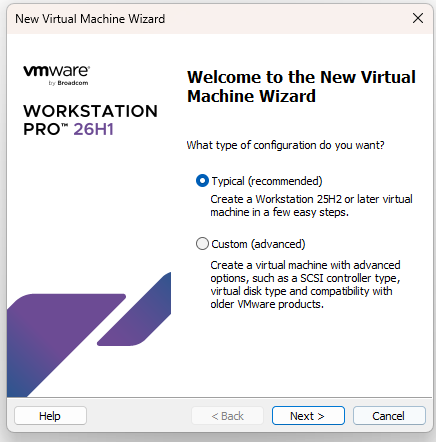
▲ Tipical Type으로 설치를 진행한다.

▲ 세팅한다음에 나중에 iso 파일 삽입을 진행할 예정이므로 해당 옵션 체크 후 Next를 누른다.
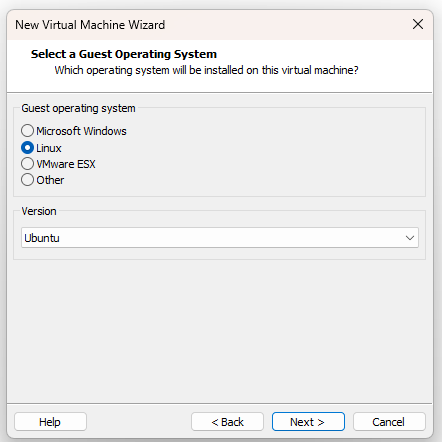
▲ Guest OS 선택이므로 Linux를 선택한다. 버젼은 대표적인 Ubuntu로 자동으로 설정되어 있다. 강의에서 Ubuntu를 사용중이므로 Next를 누른다.
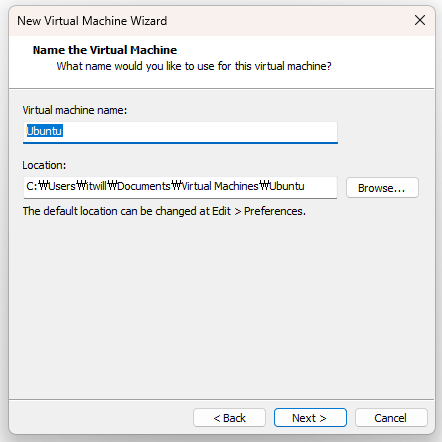
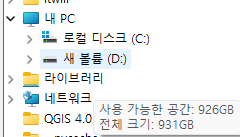
가상머신은 용량을 많이 사용하기 때문에 기존에 잘 사용하지 않았던 D: 에 설치를 진행하도록 한다.
집에서 설치를 진행할 시 여유가 있는 드라이브에 설치를 진행하는 것이 권장된다. (30GB 이상 여유 있는 것이 좋음)

새로 지정된 경로로 설치를 진행한다.

최대 사이즈 할당은 50GB로 진행한다.
Store vierual disk as a single file 옵션을 선택한 후 Next를 선택한다.
(PC를 조립하는 과정에 비유했을 때, 현재는 하드웨어를 생성, 디스크를 구입하는 과정 정도라고 생각하면 된다.)
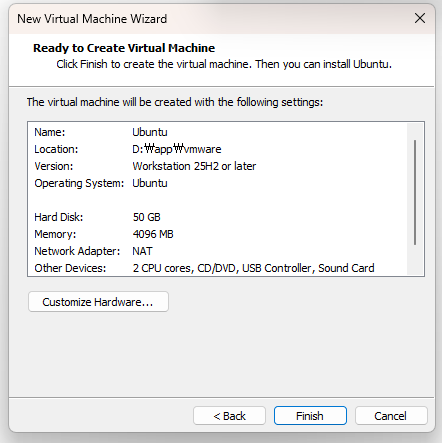
Finish를 클릭하여 마무리한다.
(조립형 PC의 조립이 끝났다.)
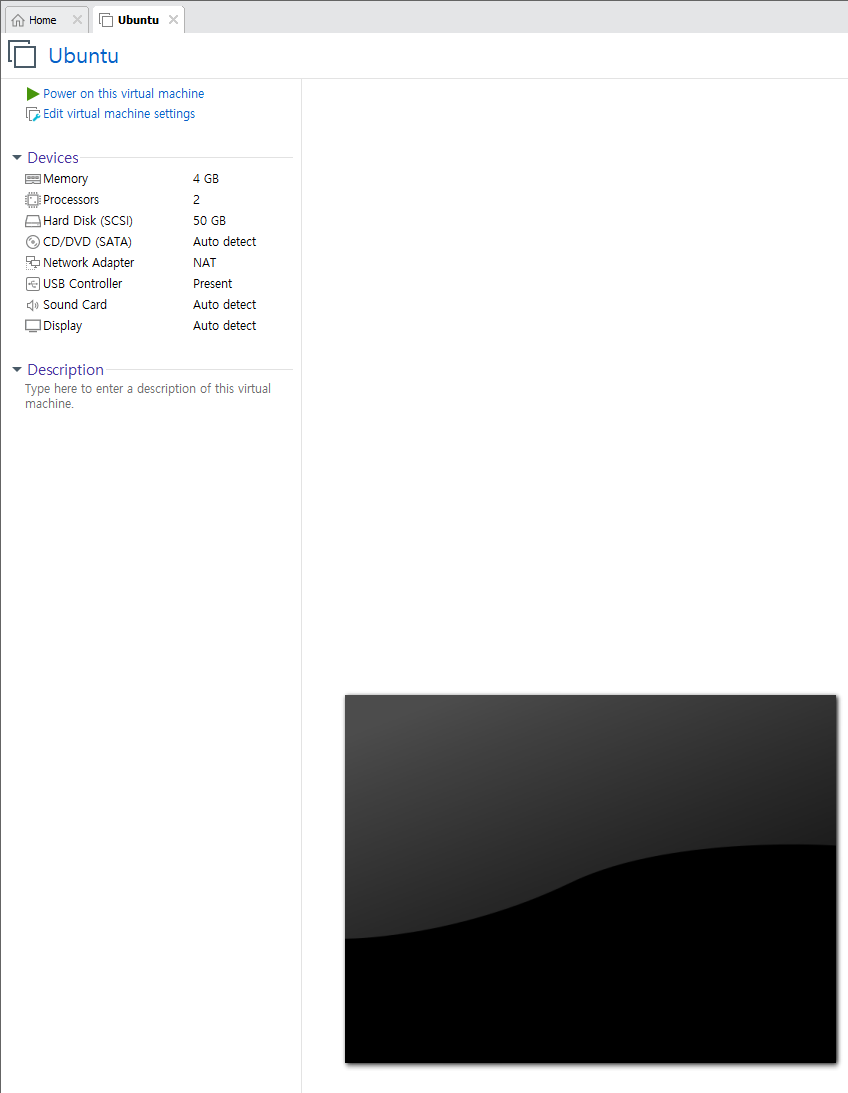
Edit virtual machine settings를 클릭하여 기본 세팅을 확인한다.
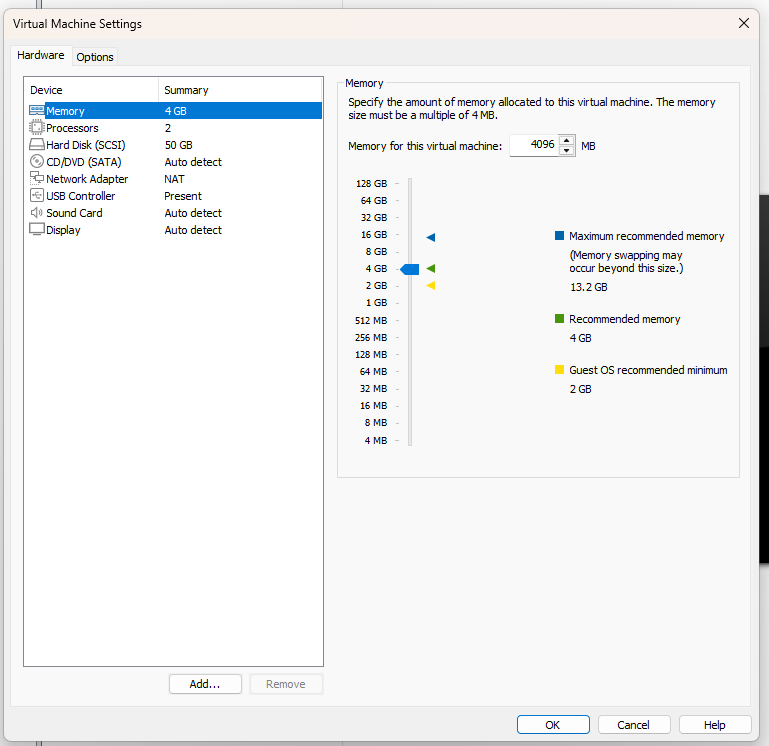
작업현황, 목표 등에 맞추어 적절히 조절할 수 있다.
본 강의에서는 메모리, 프로세서 등의 설정은 기본으로 설정한다.
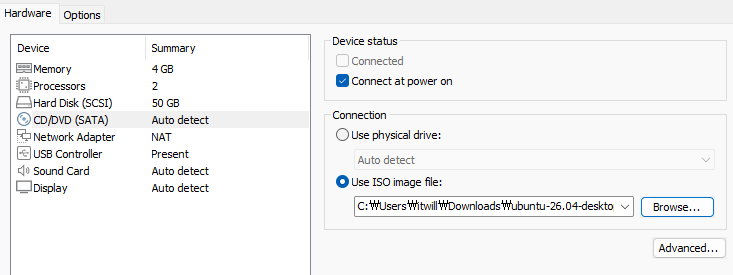
03번에서 다운로드를 진행했던 Ubuntu iso 파일을 지정한다.
OK를 클릭해 설정을 마무리한다.
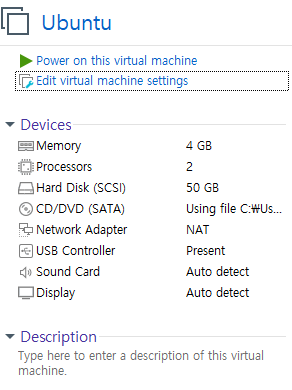
CD/DVD (SATA)에 경로가 제대로 진행되었는지 확인한다.
실행은 상단의 Power on this virtual machine을 누르면 된다.
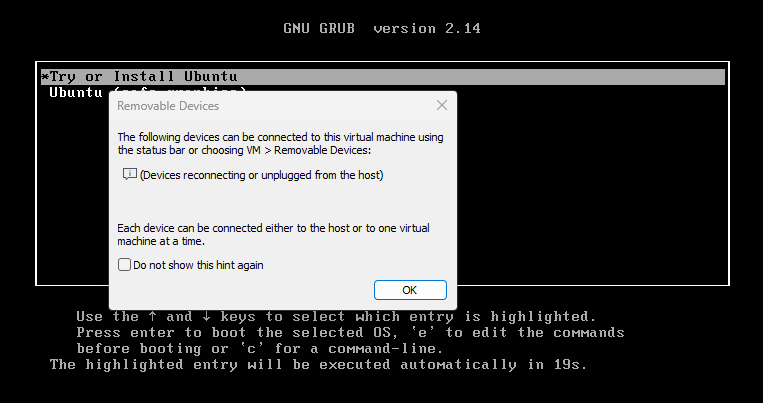
OK를 누르면 된다.
가상머신 내 환경을 클릭할 시 가끔 외부로 마우스 커서가 빠져나오지 않는 문제가 있는데, 이러한 경우 ctrl+alt를 누르면 Host OS에서 마우스 사용이 가능하다.
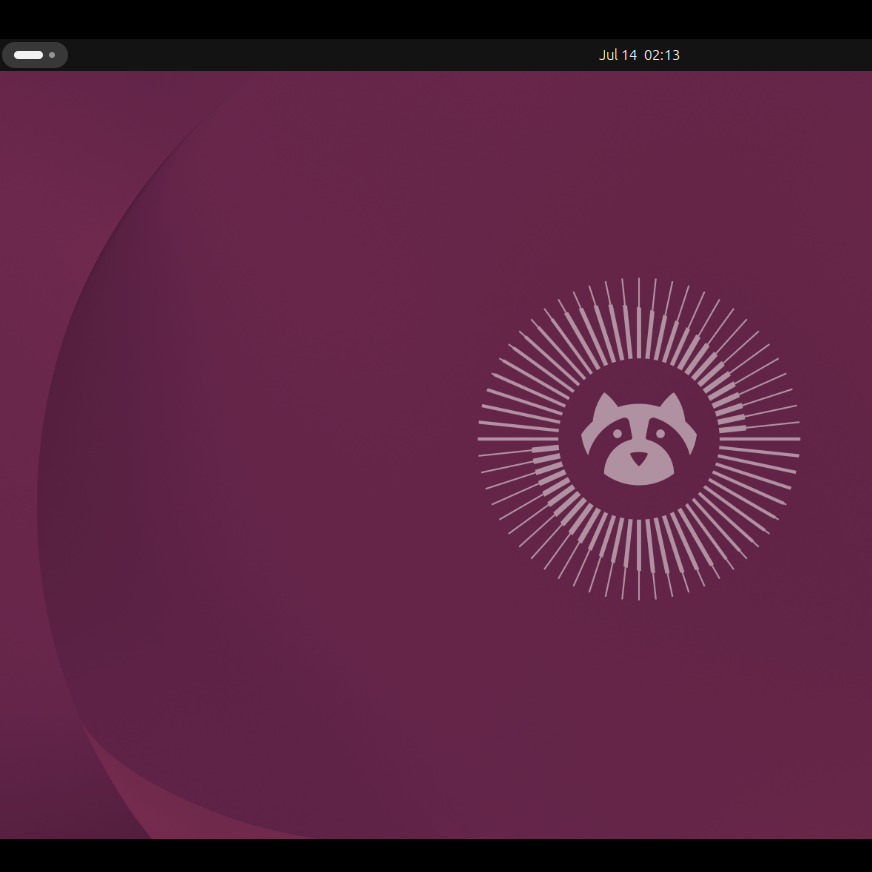
자동으로 설치 및 부팅이 진행된다.
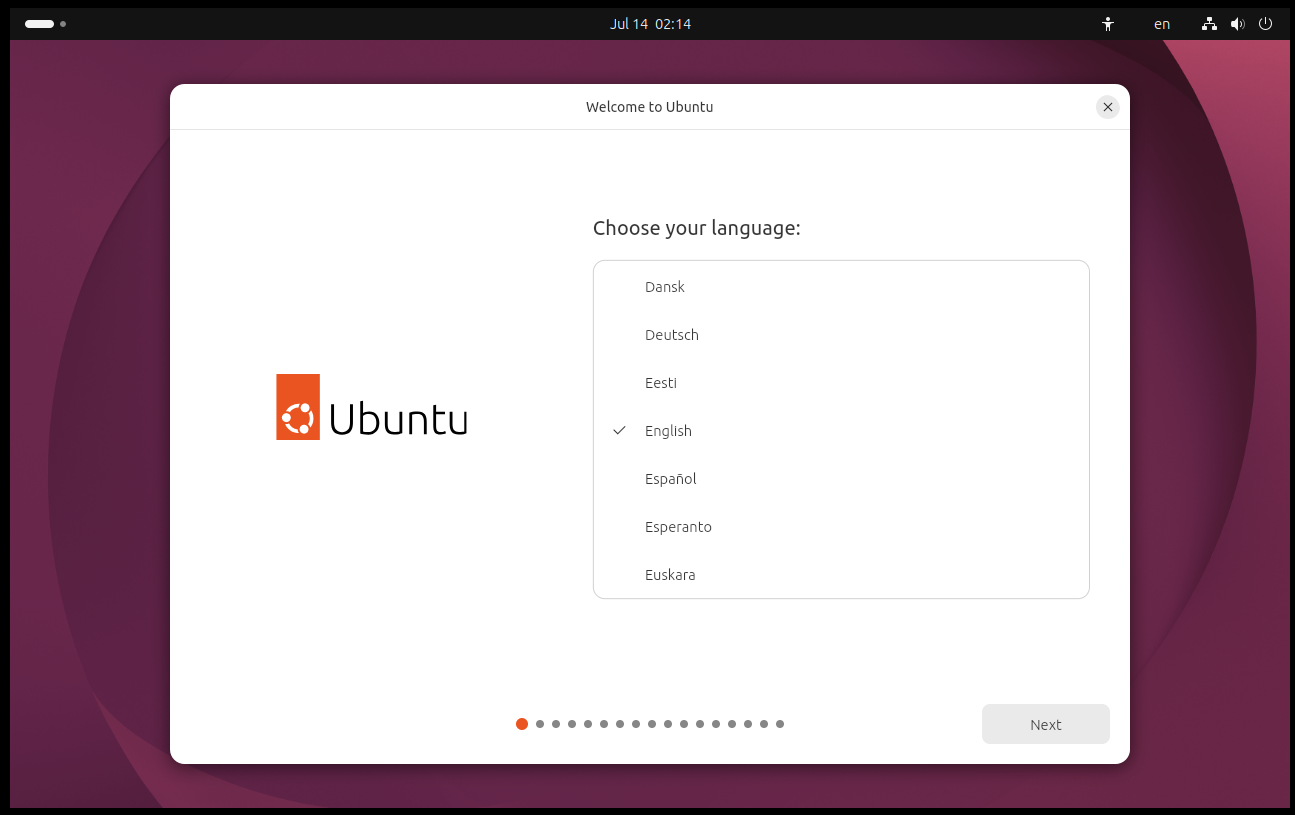
언어는 기본으로 영어를 선택한다.
Next를 클릭한다.

GUI가 지원되기 때문에 필요한 경우 설정을 진행하라는 창이 뜬다.
강의에서는

키보드 설정이며 언어는 기본으로 영어를 선택한다.
Next를 클릭한다.
이후 내용은 기본설정으로 진행될 시 설명을 생략하였다.

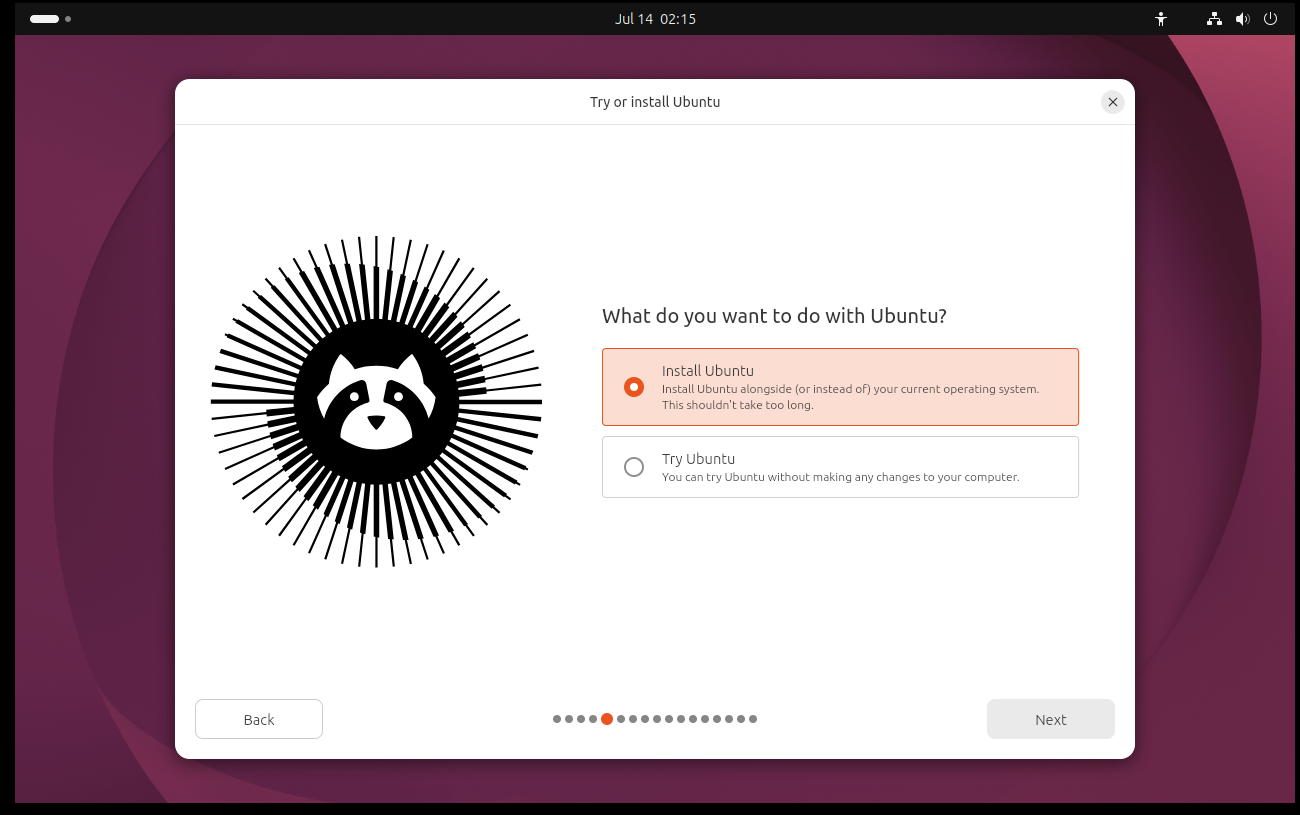
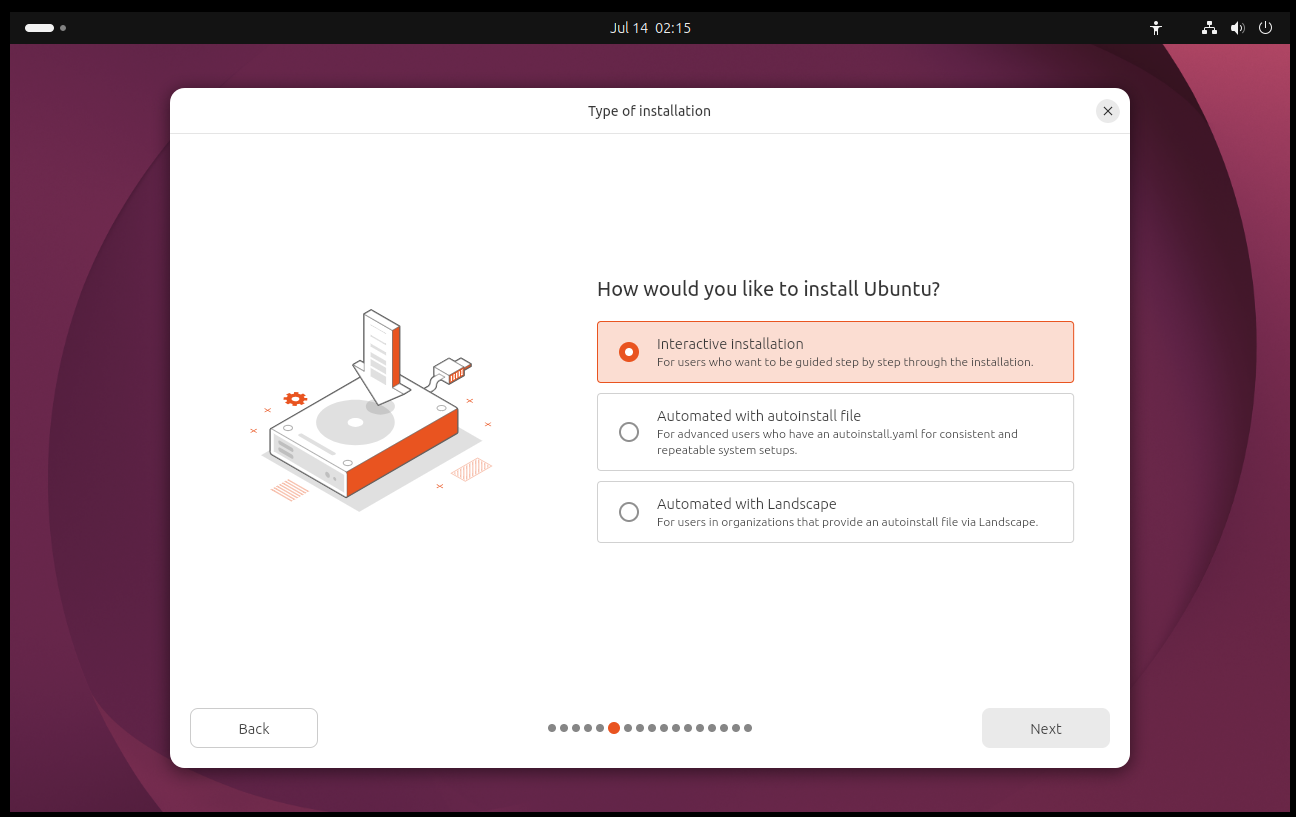
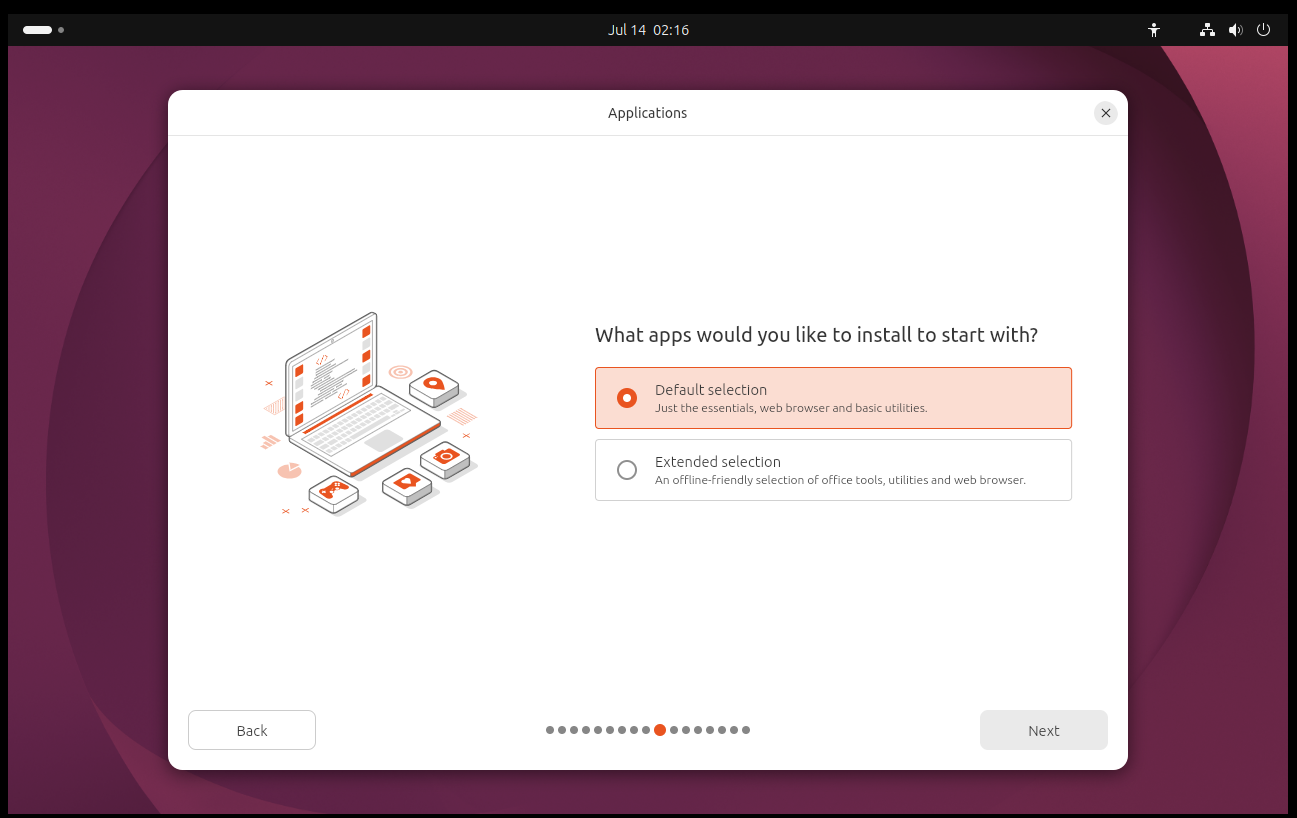
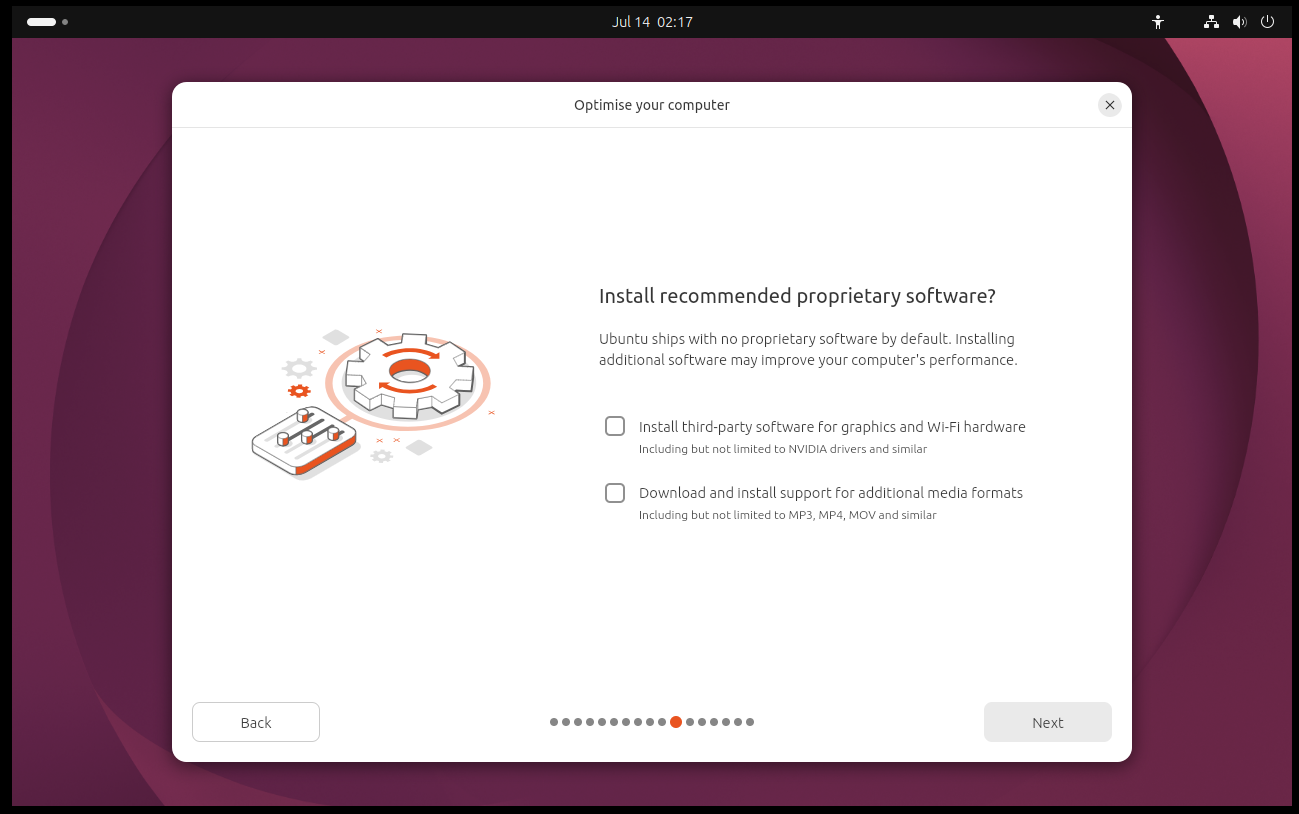

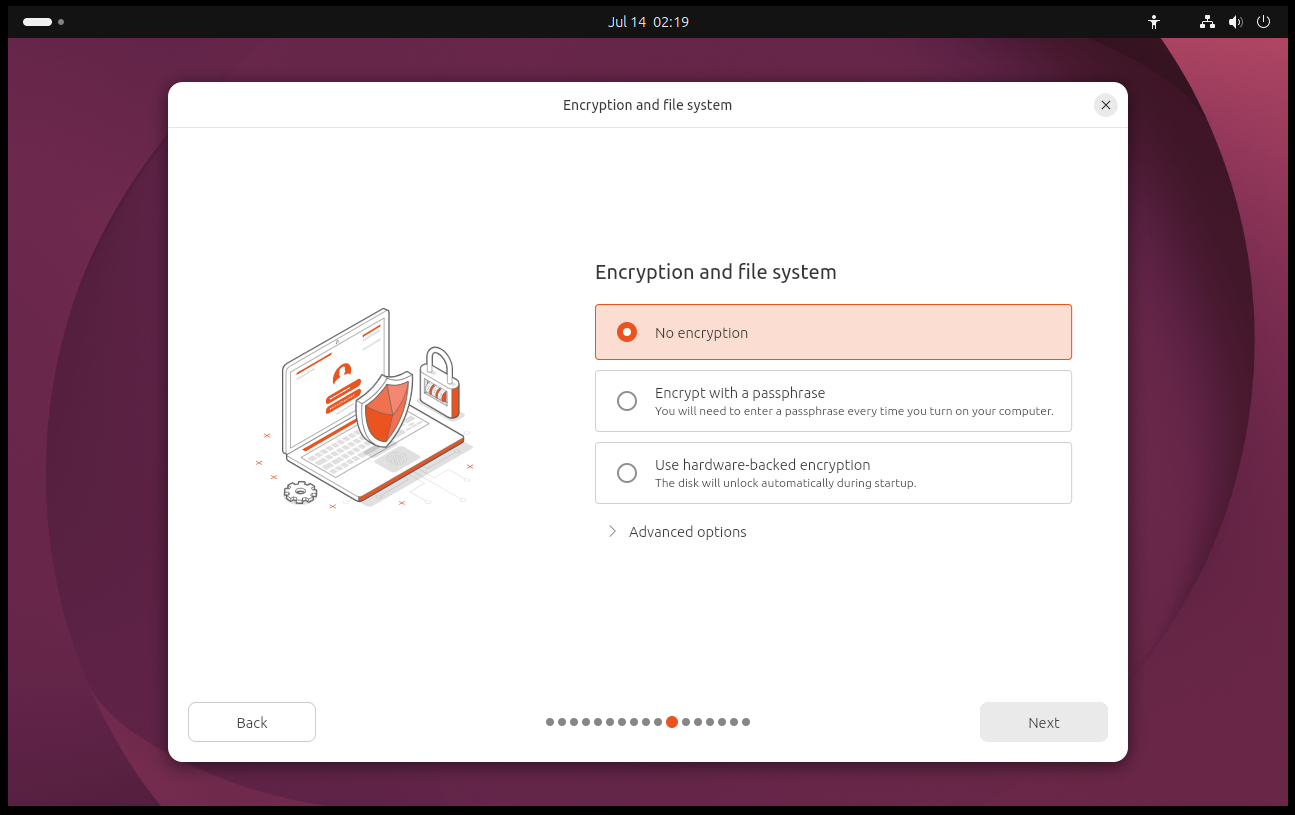
디스크 파티션 (C:, D:를 나누는 것과 같음)을 file system이라고 부른다.
설치를 할 시 Advanced option을 통해 옵션 선택이 가능하다.
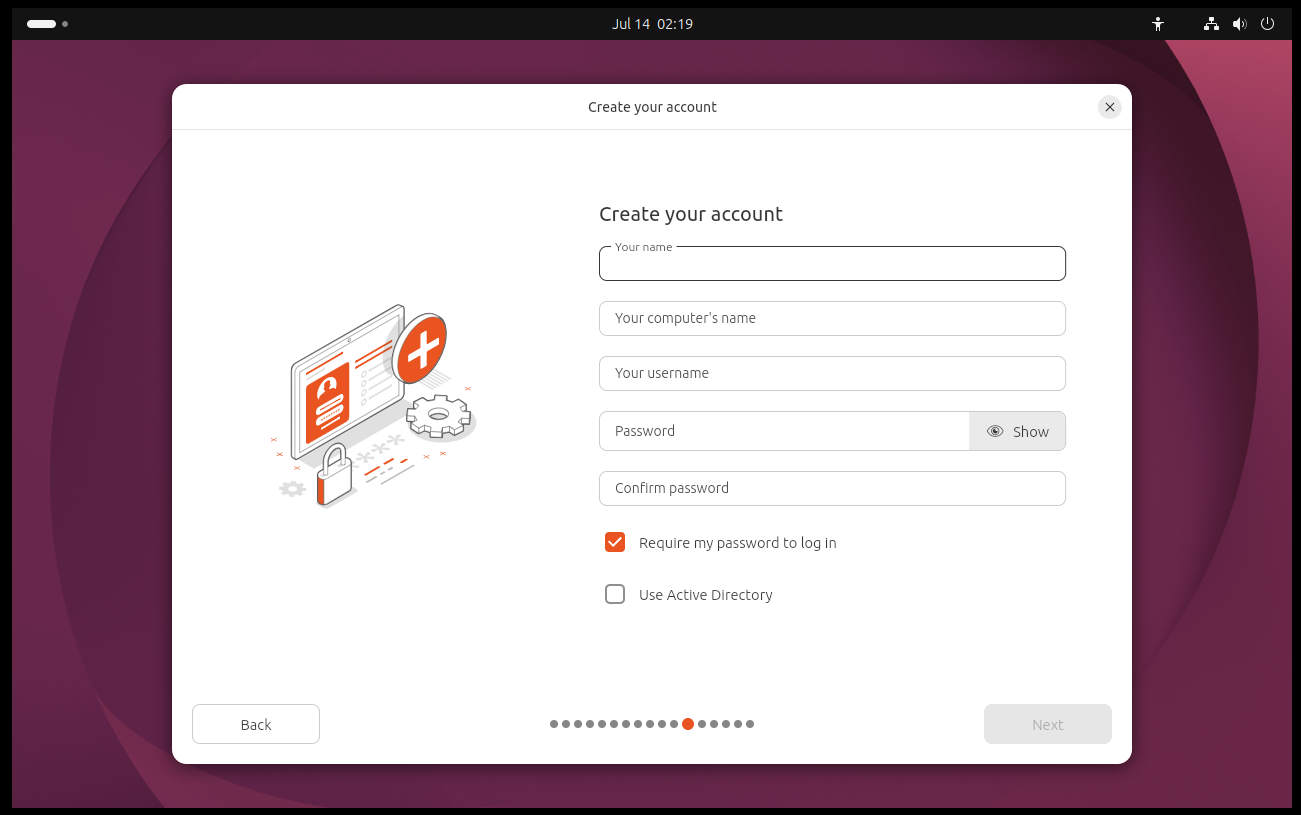

본 강의에서는 다음과 같이 계정을 생성한다.
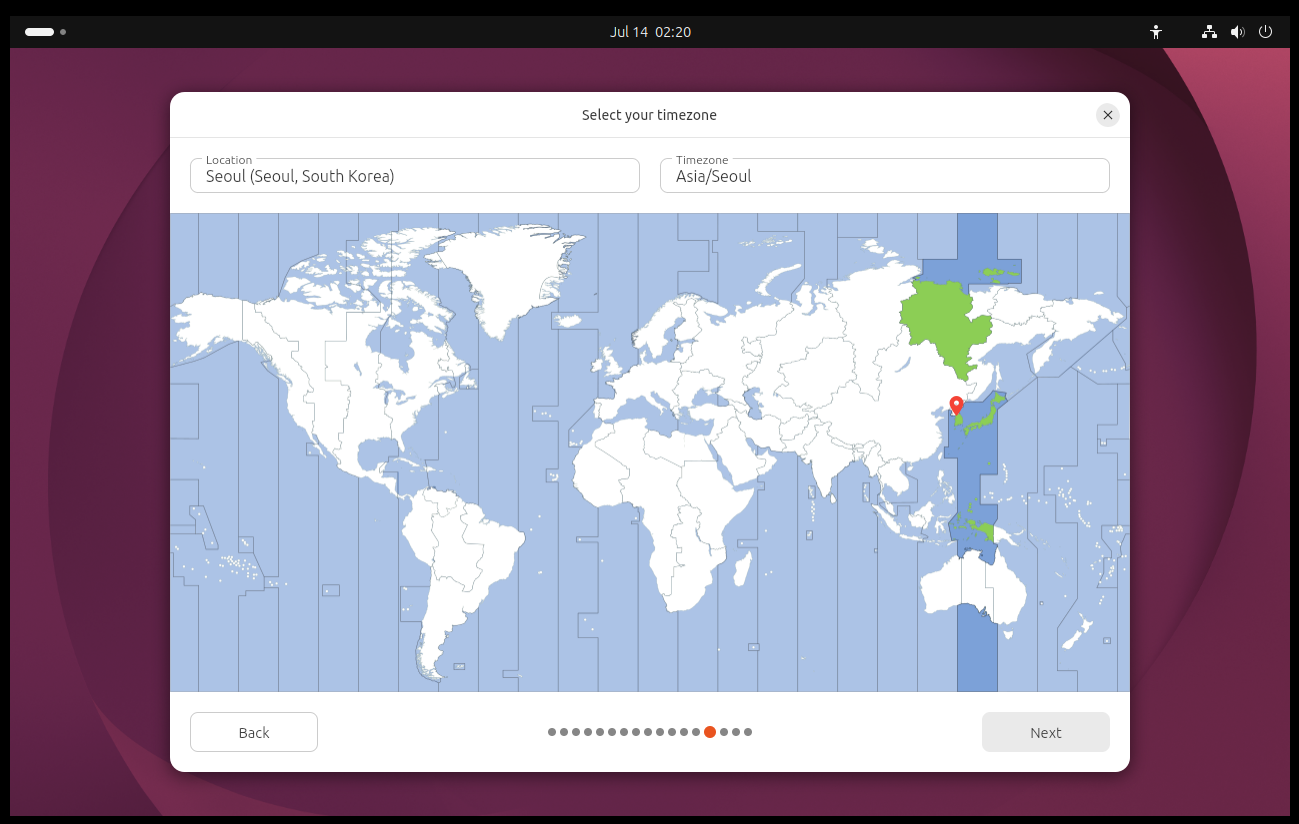
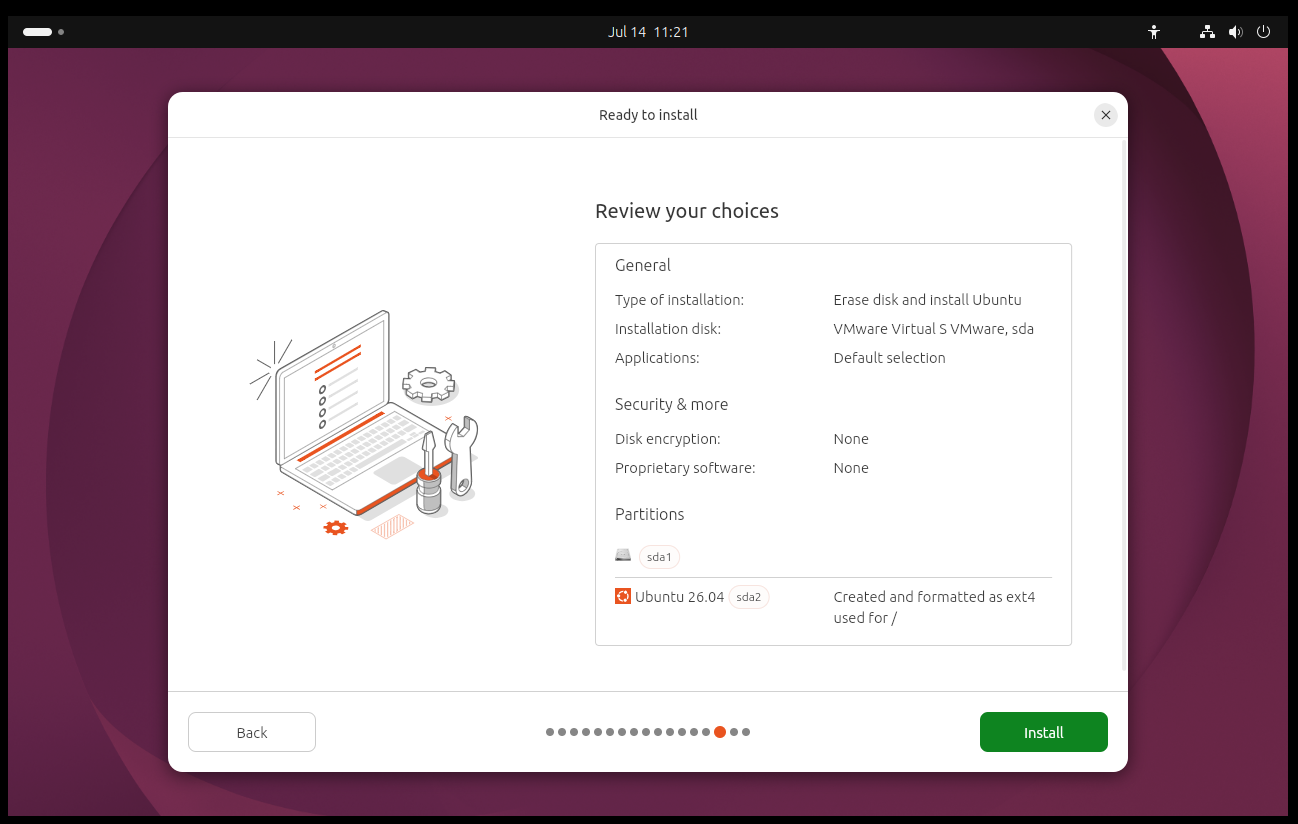

설치가 완료되면 리부팅 후 로그인하면 된다.
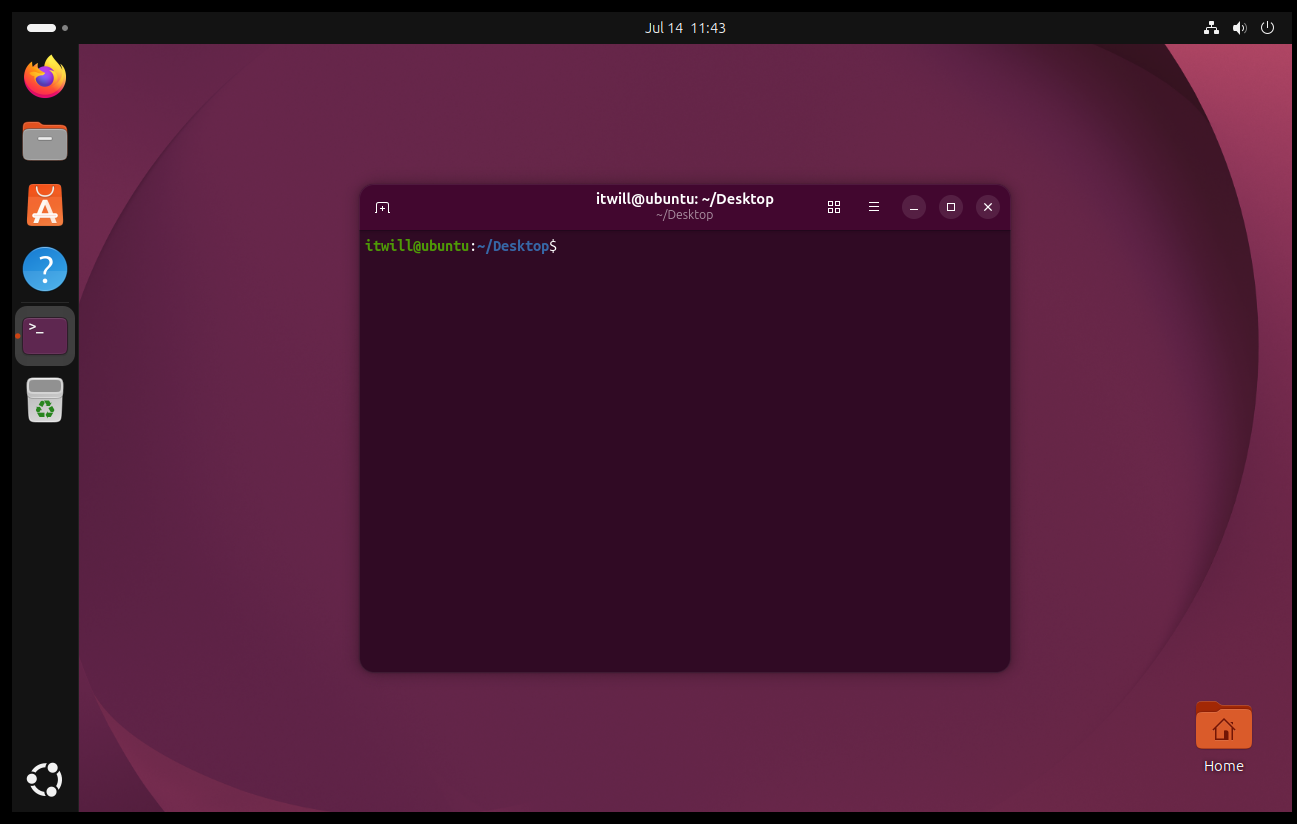
간단한 설정 후 배경화면에서 우측 클릭 -> 터미널을 통해 위와 같은 창으로 진입할 수 있다.
Linux에서는 최상위 디렉토리를 루트 디렉토리라고 말하며 '/'로 표시한다.
cd(change directory)
지금은 bash shell이기 때문에 $로 작성되어 있다.

Default 경로가 Desktop에서 홈 디렉토리로 이동되었다.
동시에 여러 디렉토리로 이동할 수 었다.
05 putty 설치 (SSH / Telnet 클라이언트)
Telnet은 암호화되지 않은 채로 사용자의 정보를 보내는 문제가 있어 (보안문제) 요즘은 MobaXterm, Termius 등을 사용한다.
putty는 아주 가볍고 심플해서 성능이 좋은 편이다.
▲ 이 링크에서 다운로드 가능하며, 설치는 매우 단순하다.
Windows 에서 IP 확인 방법 : cmd > inconfig
Linux에서 IP 확인 방법 : ifconfig
$ sudo apt install net-tools
> 가상머신의 IP는 172.16.234.128

$ sudo apt-get install telnetd (y/n 에서 y 입력 후 엔터를 입력해야 설치가 완료)
$ sudo apt-get install ssh (y/n 에서 y 입력 후 엔터를 입력해야 설치가 완료)
* sudo : 관리자 권한으로 해당 프로그램 / 명령어를 제어
이제 putty를 실행한다.
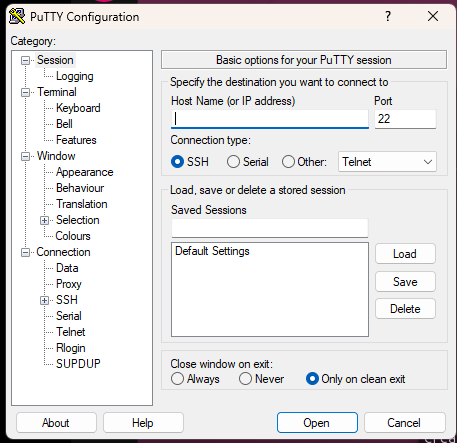
Host Name에 아까 ifconfig로 확인한 IP를 입력한다.
그리고 환경설정 역시 진행한다. Defualt Setting을 누르고 Save하면 해당 IP가 디폴트로 설정된다.

글꼴, 글씨 크기 등은 Apperance > Font settings > Change에서 설정 가능하다.
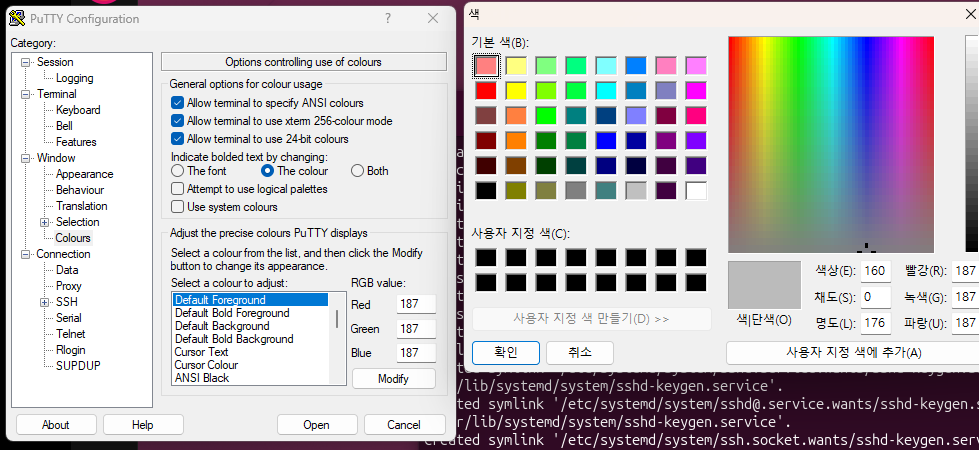
색상 역시 Colors 에서 배경 색상, 글자 색상 등을 설정할 수 있다.
모든 설정이 끝나면 디폴트 세팅으로 확정 후 OK를 클릭한다.

최초 접속시에만 발생하는 팝업이며 Accept를 누른다.
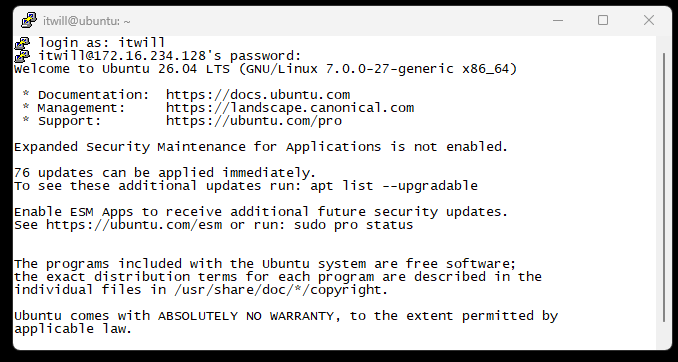
계정명인 itwill을 입력하면 IP 주소가 출력되며 password 입력을 요구한다.
password 입력 시 위와 같은 메시지가 출력된다.
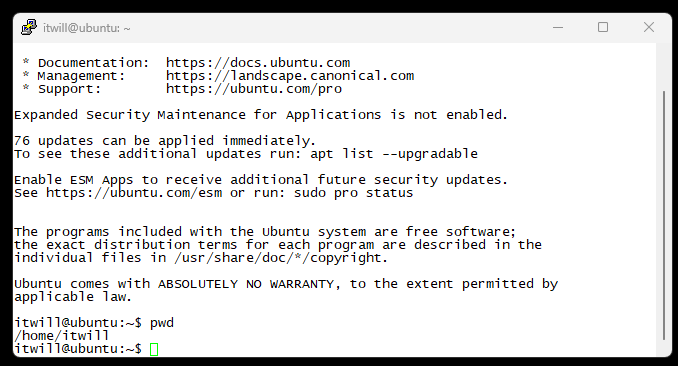
현재 경로 확인은 pwd
폴더생성은 mkdir
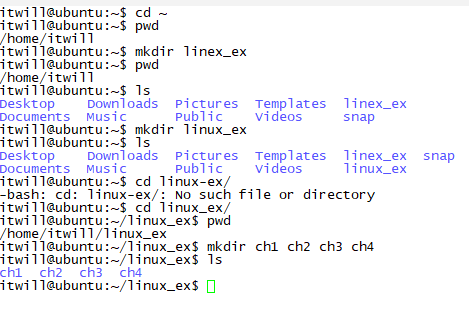
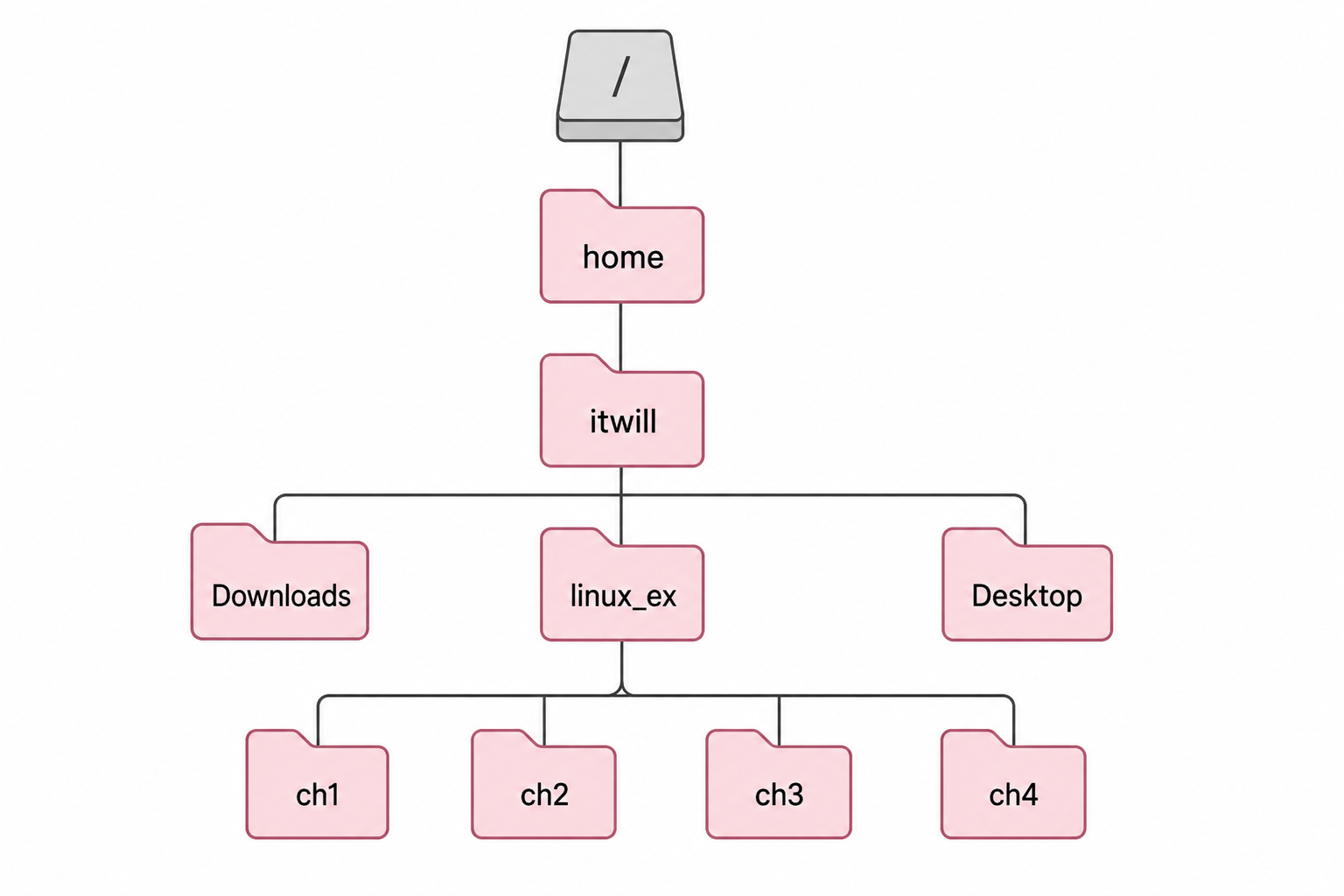
상대경로를 사용해야하기 때문에 /linux_ex면 안된다! (루트 디렉토리 하에 linux_ex를 만드는 상황이 된다.)
mkdir linux_ex여야지 현재 경로 하에 linux_ex를 생성할 수 있다.
또한 linux_ex 하에 ch1, ch2, ch3, ch4를 생성하는데, mkdir ch1 ch2 ch3 ch4의 형태로 한 번에 생성할 수 있다.

재미있다! (!)
ctrl + C 로 복사한 명령어 등은 putty에서 우클릭으로 붙여넣을 수 있다.
putty에서 클릭은 원하는 부분을 드래그한 다음에 우클릭, 다시 붙여넣을 때도 우클릭으로 진행한다.
06 Linux 명령어
명령의 구조는 명령 [옵션] [인자...] 의 형태로 구성되어 있다.
명령은 date, man, ls, cp, mv 등이 있다.
-01 cd : 디렉토리 이동을 하는 명령어
사용법 : cd 디렉토리명
cd와 함께 사용하는 특수기호의 의미 :
- $cd / -> /(root) 디렉토리로 이동 (최상위 디렉토리로 이동)
- $cd .. -> 상위 디렉토리로 이동
- $cd . -> 현재 디렉토리
- $cd ~ -> 홈 디렉토리 (로그인하자마자 자동으로 설정되는 디렉토리)로 이동, 계정마다 다르다.
- $cd - -> 이전 디렉토리로 이동
** 디렉토리 경로 표현 방식
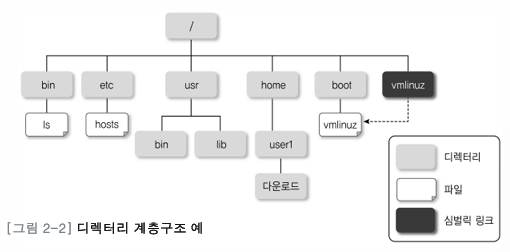
1) 절대경로
- 현재 디렉토리 위치와 상관없이 항상 동일하게 정의되는 경로의 형태
- /로 시작
- cd/home/user1
2) 상대경로
- 현재 디렉토리 기준으로 정의한 경로의 형태
- ex) cd ../../home/user1
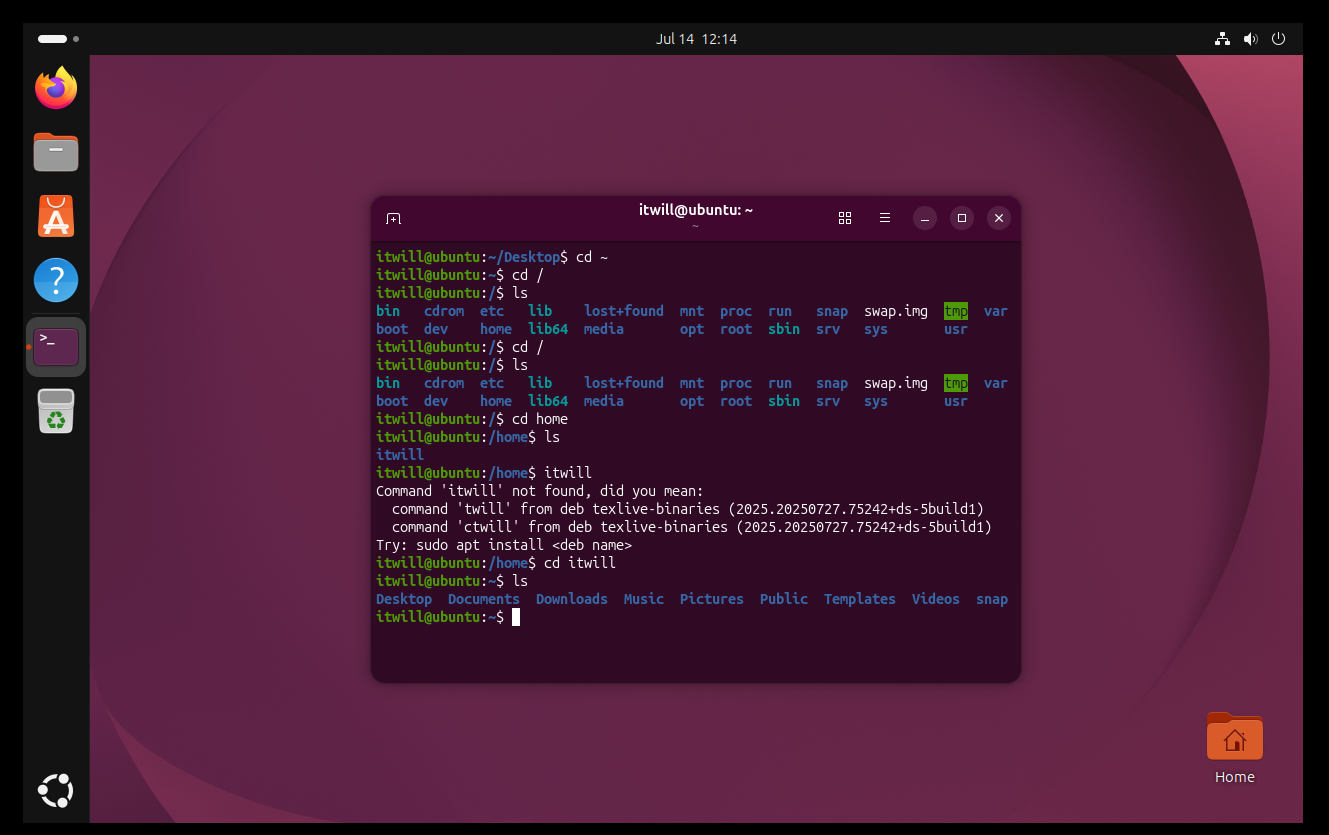
물결은 home directory
즉, 홈 디렉토리는 /home/itwill이다.
대부분의 회사에서는 home 아래에 계정명을 추가하는 식으로 홈 디렉토리를 설정한다.
-02 ls
$ man ls : 메뉴얼 확인
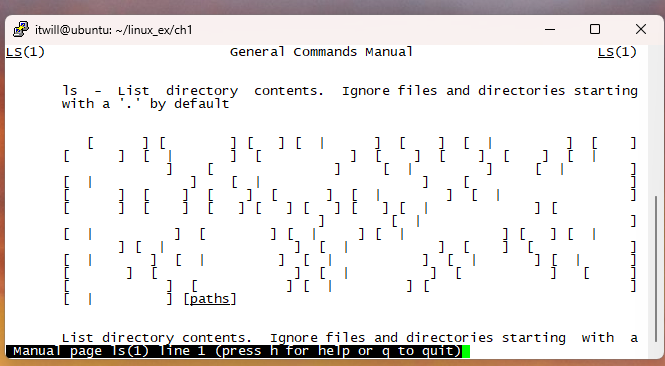
ls에 관련된 메뉴얼이 출력된다.
엔터를 누르면 한 줄씩, 스페이스바를 누르면 한 페이지씩 넘어간다.
메뉴얼에서 나오기 위해서는 q를 입력하면 된다.
$ ls -l : 상세보기
권한, 소유자, 수정시간 등을 알 수 있다..
** 사용법
$ ls [ 옵션 ] [ 디렉토리 / 파일명 ]
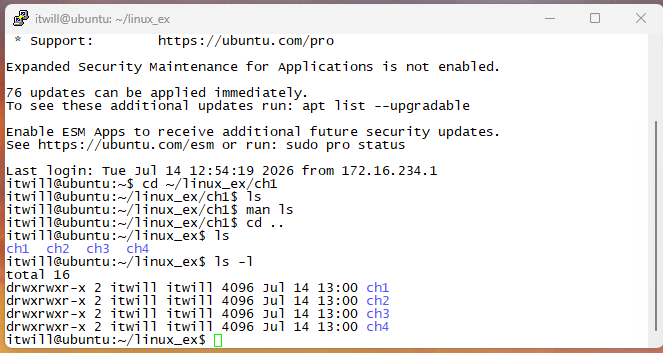
디렉토리의 하위 내용을 확인할 수 있다.
> 첫번째 필드 (디렉토리 / 파일 구분)
d : 디렉토리
- : 파일
> 두번째 필드 (권한)
> 세번째 필드 (링크 수)
> 네번쨰 필드 (소유자명)
> 다섯번째 필드 (소유자의 소속 그룹 이름)
Linux / Unix에서는 사용자를 생성할 때 특정 그룹에 소속할 수 있도록 설정할 수 있다.
> 여섯번째 필드 (크기)
디렉토리이기 때문에 크기가 나오지 않는다. (디렉토리의 경우 항상 4096이라는 코드만 출력)
실제 디스크 할당량은 du 명령어를 통해 확인할 수 있다.
> 일곱번째 필드 (수정시간)
> 마지막 필드 (파일명)
ex) d 옵션
itwill@ubuntu:~/linux_ex$ ls -l ch1 <- ch1이 디렉토리이므로 해당 디렉토리 하위의 모든 내용을 보여줌
total 32
-rw-r--r-- 1 itwill itwill 12990 Jul 14 14:59 aaa
-rw-r--r-- 1 itwill itwill 12990 Jul 14 14:59 services
twill@ubuntu:~/linux_ex$ ls -ld ch1 <- d 옵션과 함께 디렉토리 경로를 전달하면 해당 디렉토리 자체 정보를 보여줌
drwxrwxr-x 2 itwill itwill 4096 Jul 14 14:59 ch1
$ cp : 복사
$ cp /etc/hosts .
etc아래 hosts를 현재 경로에 복사한다.
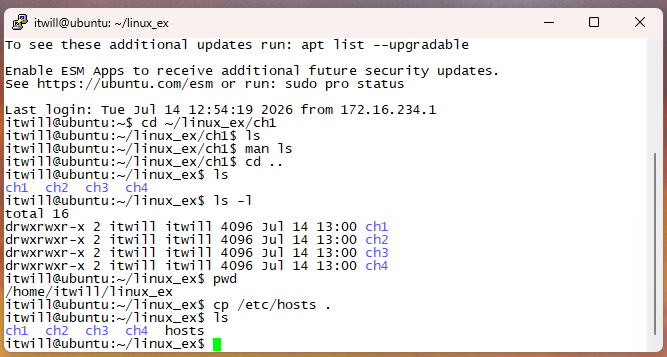
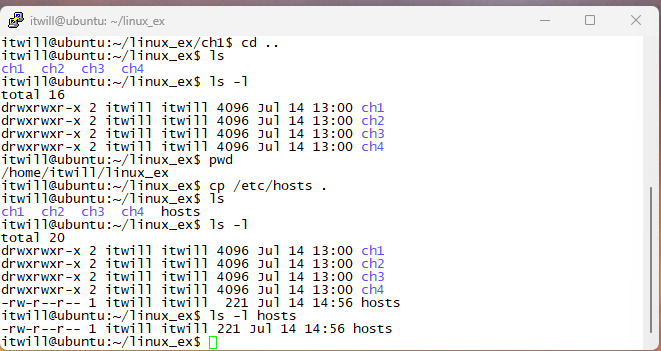
$ ls -l 을 통해 정상적으로 복사되었음을 확인할 수 있다.
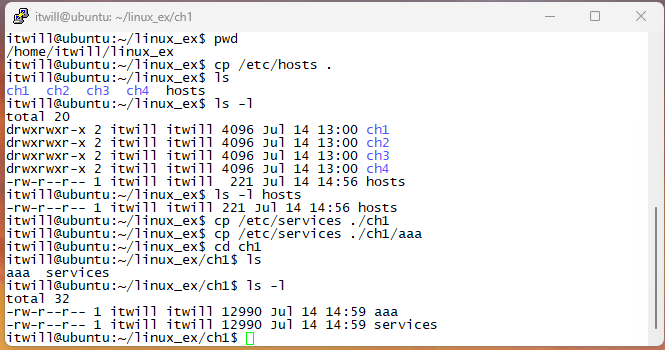
동일한 이름으로 복사되는 경우 (/ch1), 저장한 이름으로 복되는 경우 (/ch1/aaa)의 차이를 볼 수 있다.
(cd ch1 하지 않아도 ls -l ch1 식으로도 들여다볼 수 있다.)
$ ls -d ch1
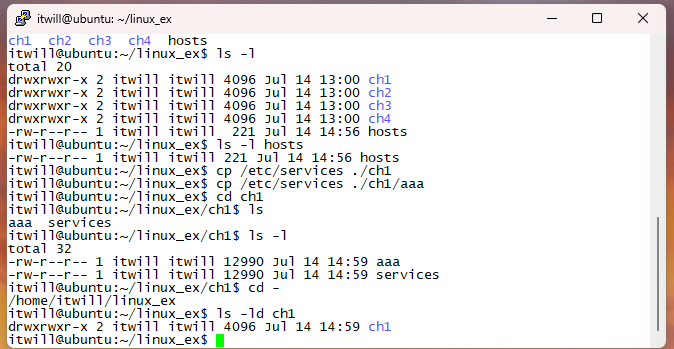
디렉토리 자체의 속성을 조회한다.
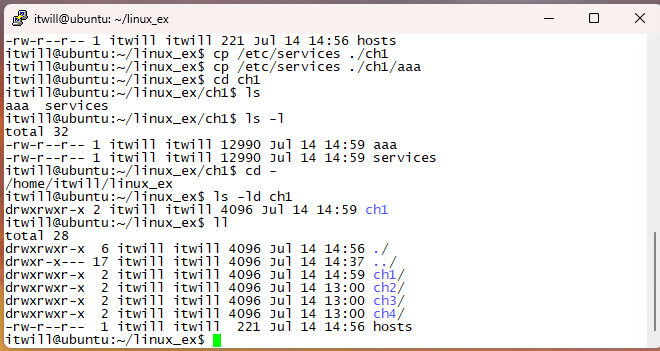
$ ll
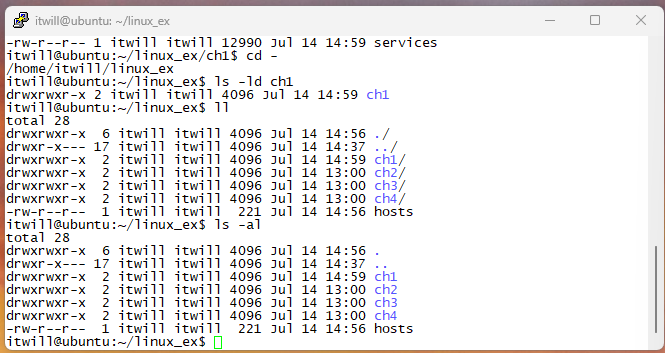
현재 디렉토리, 상위 디렉토리까지 모두 조회한다. (./ , ../)
명령어가 아니고 alias이기 때문에 회사에서 사용이 어려울 수도 있다.
명령어는 ls -al 이다.
$ ls -F

/가 붙은 것은 디렉토리, 없는 것은 일반 파일이다.
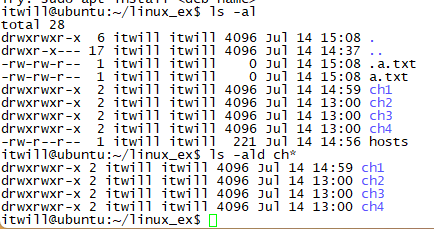
앞에 .을 붙이는 경우 숨김파일이 된다.

이 경우 ls -a를 통해 숨김파일 및 상위 디렉토리까지 모두 조회가 가능하다.

d를 붙이면 현 디렉토리의 파일들만 조회된다.
grep
이전 결과의 명령어를 다음 명령어의 인수로 사용 (파이프)하고 싶을 때 grep을 사용한다.
각 라인마다 특정 패턴이 있는 경우만 찾는다.

'-'로 시작하는 파일만 출력되었음을 확인할 수 있다.
* 옵션 정리
-l : 상세보기 (권한, 크기, 수정시간 등)
-a : 숨김파일까지 전체 보기
-F : 디렉토리/파일 구분 보기
-d : 디렉토리 자체 정보 출력
-03 pwd : 현재 위치 확인하기
itwill@ubuntu:~$ itwill@ubuntu:~$ pwd
/home/itwill
-04 cp : 파일 / 디렉토리 복사하기
* 사용법
$ cp [ 옵션 ] 인수1 인수2
* 옵션
-r : 디렉토리 복사 시 필수
-i : 대화식 옵션 (기존 파일이 존재할 때 덮어쓰기를 진행할지 물어보는 옵션)
1) 인수1 : 복사할 대상 (디렉토리 / 파일명, 여러개 전달 가능 -> 인수2는 반드시 디렉토리여야함!)
2) 인수2 : 붙여넣기 할 대상
* 디렉토리 -> 디렉토리 하위에 같은 이름으로 복사됨
* 파일명 -> 해당 파일로 복사가 됨 (원본과 다른 이름으로 복사 가능)

디렉토리 복사 시에는 -r을 꼭 사용해야 한다.

정상적으로 복사되었음을 확인할 수 있다.


만약 덮어쓰기의 위험이 발생할 수 있다면, -i 옵션을 사용하여 대화식으로 덮어쓰기 위험을 방지할 수 있다.
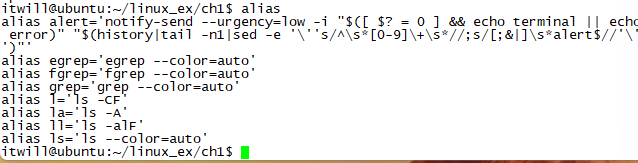
따라서 cp -i 를 cp로 alias로 처리함으로써 해당 문제를 항상 방지할 수 있다.
alias 조회
alias 등록


임시적으로 해당 창에서만 작동하는 alias로, 영구적인 alias 설정을 원할 시 환경설정을 진행해야 한다.
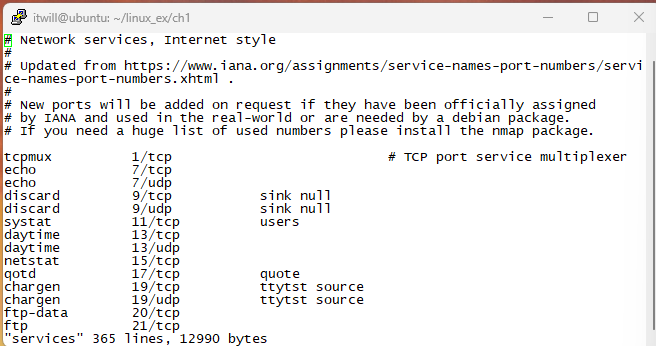
그러나 이것은 편집기를 이용해야 하며, 보통 vi를 사용한다.
$ vi services
'아이티윌_데이터 분석 55기 > 강의내용_Linux' 카테고리의 다른 글
| #6 6일차_파이썬 스크립트 실행, 로깅 처리, 정렬, 특수기호 정의 (1) | 2026.07.22 |
|---|---|
| #5 5일차_반복문, 산술연산, 색 변수 설정, 지역변수/전역변수, 아나콘다 설치 (0) | 2026.07.21 |
| #4 4일차_서버 이식, if/case, windcp, 유저생성/소유자 변경, find, 리다이렉션, crontab (0) | 2026.07.20 |
| #3 환경설정 및 변수선언, 권한설정, 조건문 (0) | 2026.07.16 |
| #2 2일차_편집기 및 디렉토리 / 파일 확인하기 / 패턴 검색 / 파이프 (0) | 2026.07.15 |